
このカテゴリーでは、AIツールを「読んで終わり」ではなく、
「その日に実務で使える」状態にすることを目的としています。
難しい理論や専門用語は使いません。
このガイドの特徴
- 最初に「何ができるか」を明確にする
- 設定は最小限(迷わない)
- 実際の業務を想定した例を使う
- コピペで使えるテンプレ付き
例:AIを使ってメール作成を効率化する
ここでは一例として、よくあるビジネスメールをAIで時短する方法を紹介します。
Step 1:AIに任せる作業を決める
対象にする作業
・問い合わせへの初回返信
・日程調整メール
・定型的な案内文
Step 2:最低限の情報を準備する
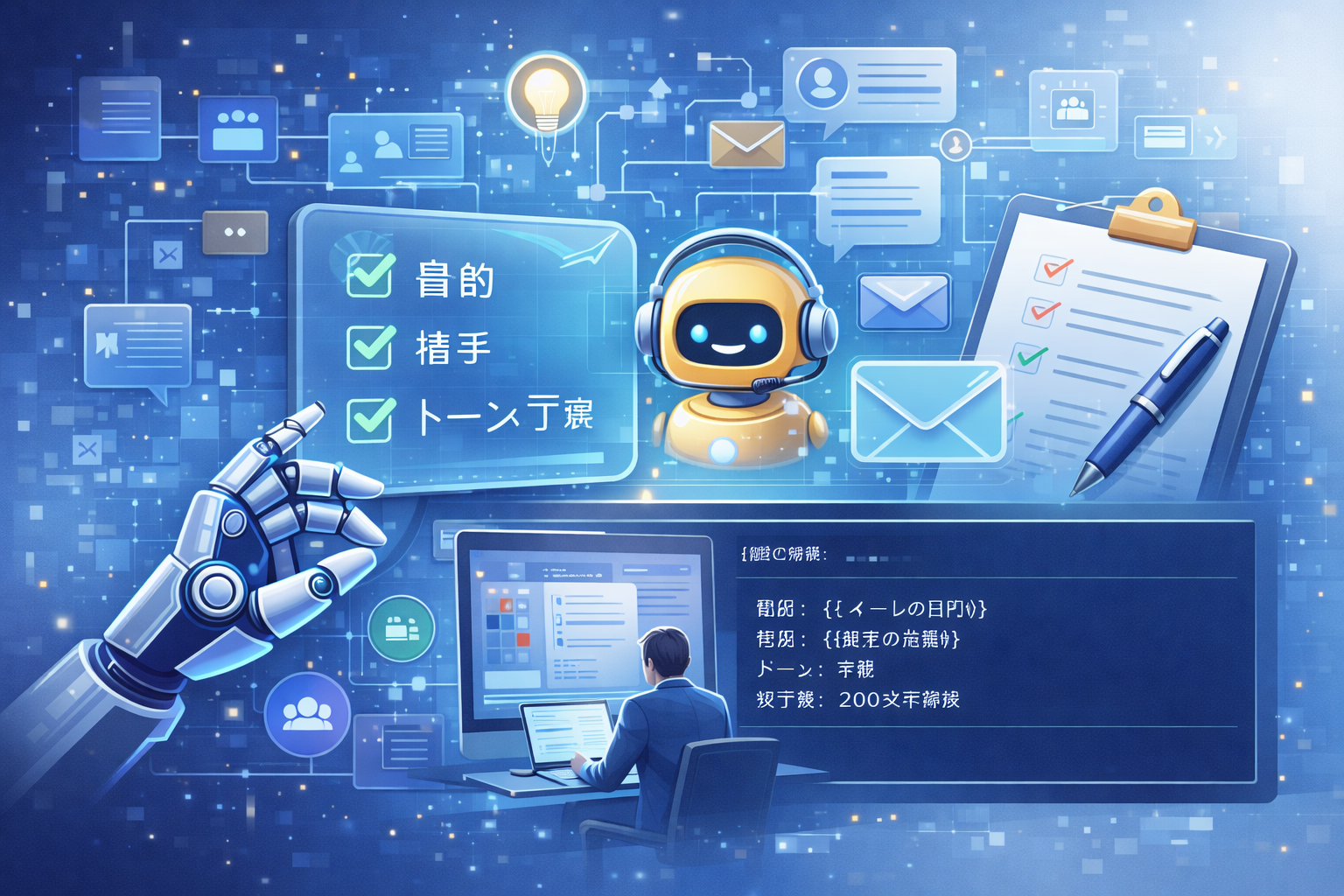
必要なのはこれだけ
- 相手(顧客 / 取引先)
- 目的(返信・案内・確認など)
- トーン(丁寧 / カジュアル)
Step 3:テンプレを使って生成する
以下は、そのまま使える基本テンプレです。
あなたはビジネスアシスタントです。
以下の条件で、日本語のメール文を作成してください。
・目的:{{メールの目的}}
・相手:{{相手の立場}}
・トーン:丁寧
・文字数:200文字前後
以下の条件で、日本語のメール文を作成してください。
・目的:{{メールの目的}}
・相手:{{相手の立場}}
・トーン:丁寧
・文字数:200文字前後
実務で使うときのコツ
- 最初から完璧を求めない(下書きとして使う)
- よく使う条件はテンプレ化する
- 毎回同じ指示を出さないようにする
重要:
AIは「考える時間を減らす」ための道具です。
文章を丸投げするより、判断を楽にする使い方が長続きします。
AIは「考える時間を減らす」ための道具です。
文章を丸投げするより、判断を楽にする使い方が長続きします。
このカテゴリーで今後紹介する内容
- AIツール初期設定ガイド
- 業務別・使い方テンプレ集
- 初心者がつまずきやすいポイント
- 設定をシンプルに保つコツ
- 失敗しない運用方法
まずは、今いちばん時間がかかっている作業を1つ選び、 このガイドの手順で試してみてください。